Carregando a página…
Capítulo 1
Primeiros passos
Do zero ao primeiro aluno cadastrado. Uns 15 minutos.
1.1 Criar a sua conta
- Abra a tela de login do sistema e toque em Criar conta.
- Digite seu e-mail e crie uma senha (mínimo 8 caracteres). Ou use Continuar com Google.
- Abra o e-mail de confirmação e toque no link. Ele leva ao cadastro da consultoria.
Já tem conta? Use a aba Entrar. Esqueceu a senha? Recuperar acesso.
1.2 Cadastrar a consultoria (5 passos, 3 minutos)
- Você — o nome da consultoria e como você assina.
- Módulos — deixe ligado o que faz parte do seu trabalho (check-ins, avaliação física, protocolo, nutrição, anamnese, CRM, demandas…). Dá para mudar depois, em Configurações, no bloco Módulos: o que você desligar some do menu.
- Equipe — trabalha só ou tem equipe? Se tem, cada pessoa é convidada depois (1.6).
- Plano — Starter, Pro ou Scale. 14 dias grátis em qualquer um.
- Pagamento — aceite os termos e conclua. Se pedir cartão, ele só é cobrado depois dos 14 dias.
1.3 Conectar o Google (só se você usa a Agenda)
Os seus alunos, o caixa, a equipe, as fotos e a anamnese ficam no próprio sistema, prontos desde o primeiro acesso. Não existe planilha nem pasta para criar, e nada disso depende do seu Google.
O Google serve só à Agenda: conectado, os compromissos da sua Agenda Google aparecem no Início. Quem não usa a Agenda pode pular este passo.
- Na tela Conectar Google, toque em Conectar Google e aceite as permissões que o Google mostrar. A lista inclui Planilhas e Drive porque a conexão é a mesma de quem trabalha com planilha; nesta consultoria o sistema não abre planilha nem arquivo seu.
- De volta ao sistema, toque em Ir para o painel →.
O status no alto da tela diz se a conexão está viva. Se um dia o Google "cair" (troca de senha, permissão revogada), uma faixa no topo do sistema avisa e traz o botão para reconectar. Só reconectar resolve; nada se perde.
1.4 Conhecer o painel (1 minuto)
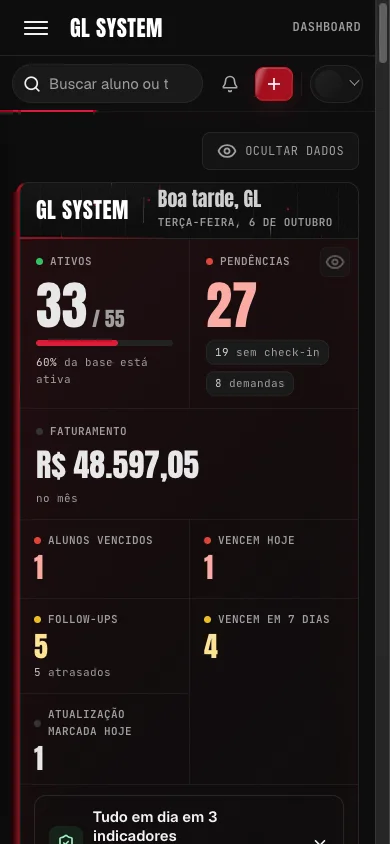
- Menu lateral — Início, Gestão de Alunos, Comercial, Financeiro, Operação. Cada grupo abre as telas dele. O que você desligar em Módulos (1.2) some daqui.
- Topo — a busca (digite o nome de um aluno, de uma tela ou o que você quer fazer, como "excluir aluno" ou "registrar pagamento"; a ação sobre um aluno pergunta qual e abre o perfil com o botão em destaque), o sino de avisos, os botões Lançamento e Demanda e a hora de Brasília. Os dois são atalhos (teclas L e D, fora de campo de texto) e abrem por cima da tela em que você está, sem sair dela: são os mesmos formulários das abas Financeiro (Registrar lançamento) e Demandas (Nova demanda). Em tela pequena e no celular os dois viram o botão Novo, uma lista que também tem Novo lead (leva ao CRM). Aluno novo se cadastra em Novo cadastro (1.5).
- Borrar os números — o botão no canto do bloco de números do Início borra os números do resumo e os dados do Smart Alerts (número, nomes e fotos). Use para tirar um print ou mostrar a tela a um cliente. Clique de novo para desfazer.
No topo do Início, o administrador vê os Primeiros passos: o que falta para o primeiro ciclo da consultoria (cadastrar o primeiro aluno, dar acesso a ele, receber e responder o primeiro check-in), cada um com o botão que leva ao lugar. A lista some sozinha quando tudo estiver feito. Na primeira vez, o passo a passo Conhecer o painel abre sozinho e mostra onde fica cada coisa; depois, ele está no botão de mesmo nome, no cartão dos Primeiros passos.
O que cada tela faz está no capítulo Início em diante.
1.5 Cadastrar o primeiro aluno
Dois jeitos. Use o segundo quando não quiser digitar aluno por aluno.
Você cadastra
- Gestão de Alunos › Alunos › Novo cadastro.
- Preencha nome, e-mail ou WhatsApp (um dos dois basta), plano, valor, vencimento e forma de pagamento.
- Salve. O aluno entra como ATIVO e já aparece no Início.
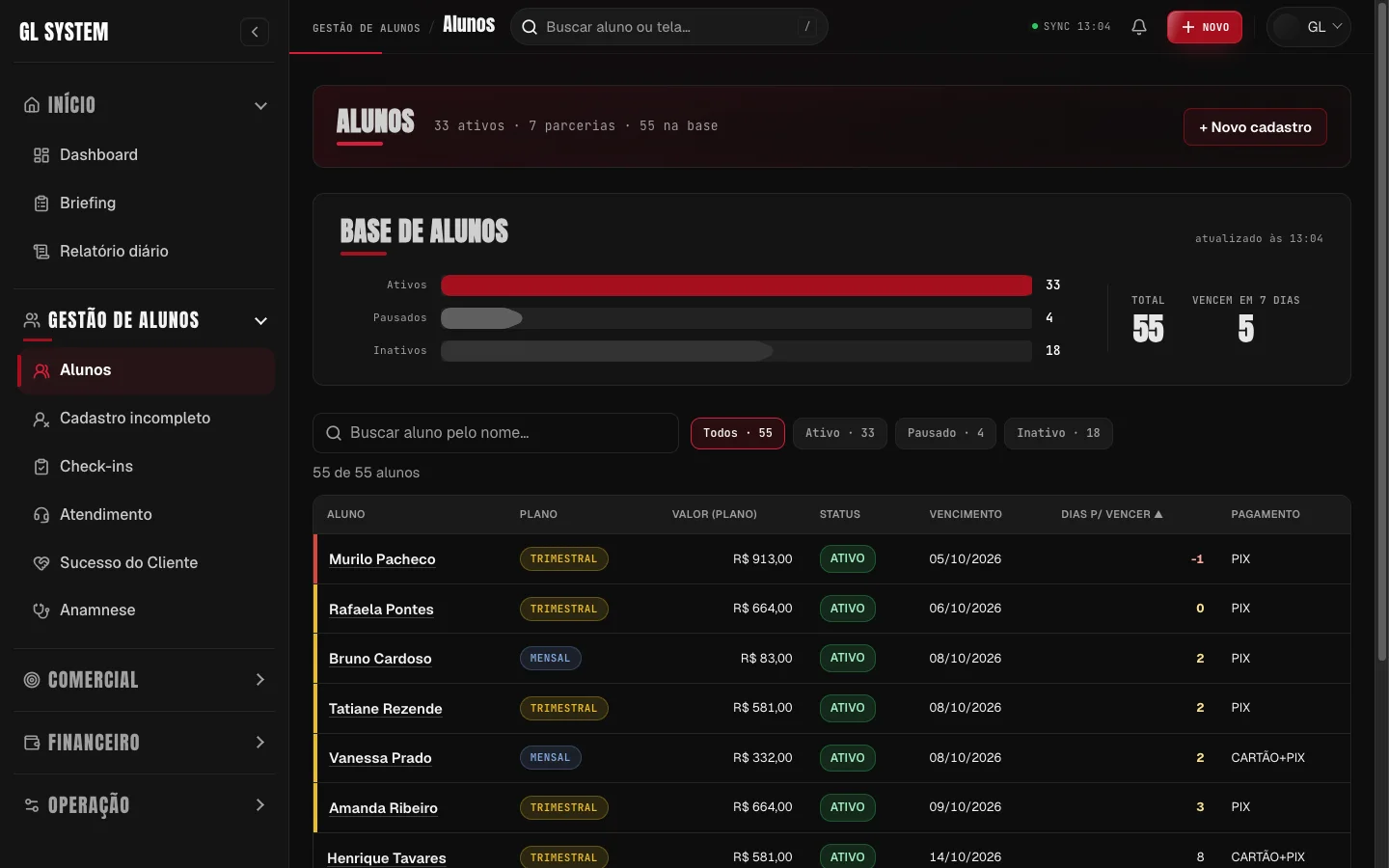
O aluno se cadastra pelo link
- Em Novo cadastro, copie o Link do cliente. Ele vale 30 dias e serve para várias pessoas.
- Mande pelo WhatsApp ou deixe na bio. Quem abrir preenche o cadastro e a anamnese (uns 8 minutos, dá para parar e voltar).
- Ao terminar, o sistema cria o aluno na sua lista e deixa o próprio cliente escolher a senha da área dele. Se o nome for parecido com o de um aluno que você já tem, o sistema não cadastra nada: o Início mostra o cartão Anamnese para revisar e você decide (passo 3.7).
Link de parceria é o mesmo mecanismo para influenciadores: quem entra por ele já nasce com o selo de parceria, sem cobrança.
1.6 Dar acesso ao aluno e à equipe
Aluno (área dele: progresso, check-in semanal, fotos, feedbacks)
- Abra o perfil do aluno › aba Cadastro › bloco Área de progresso do aluno.
- Toque em Gerar senha. A senha aparece uma vez só.
- Toque em Copiar mensagem para o WhatsApp: sai o link, a senha e o aviso para trocar — cole e mande.
Perdeu a senha antes de mandar? Gere outra; a anterior deixa de valer.
Equipe (nutricionista, assistente)
- Operação › Equipe. Em Convidar alguém, dê um nome ao convite (ex.: "Ana, nutricionista") e escolha o Cargo (ele já marca as áreas típicas). Ajuste O que esta pessoa pode ver e responda Pode alterar dados? e Pode ver valores em dinheiro?. O e-mail é opcional: sem ele, o código vale para quem receber.
- Copie o Link do convite e mande. A pessoa cria a conta dela e cola o código.
- Ela aparece em Quem tem acesso. Para cortar o acesso, é na mesma lista.
1.7 O que o sistema NÃO faz por você (ainda)
- Não manda WhatsApp sozinho. Lembrete de check-in, recibo e cobrança saem pela sua mão: o sistema monta a mensagem e você cola.
- Não lê um Google Forms antigo. A anamnese é a do próprio sistema, pelo link do cliente (1.5). As respostas que chegaram e ainda não viraram aluno se conferem em Operação › Configurações › Ferramentas › Sincronização, em Importar as respostas, com prévia antes.
Capítulo 2
Início
Três telas para abrir o dia: Dashboard (o estado da consultoria), Briefing (a lista do que fazer hoje) e Relatório diário (quem precisa de atenção, com a leitura da IA).
2.1 Dashboard — ler em 2 segundos
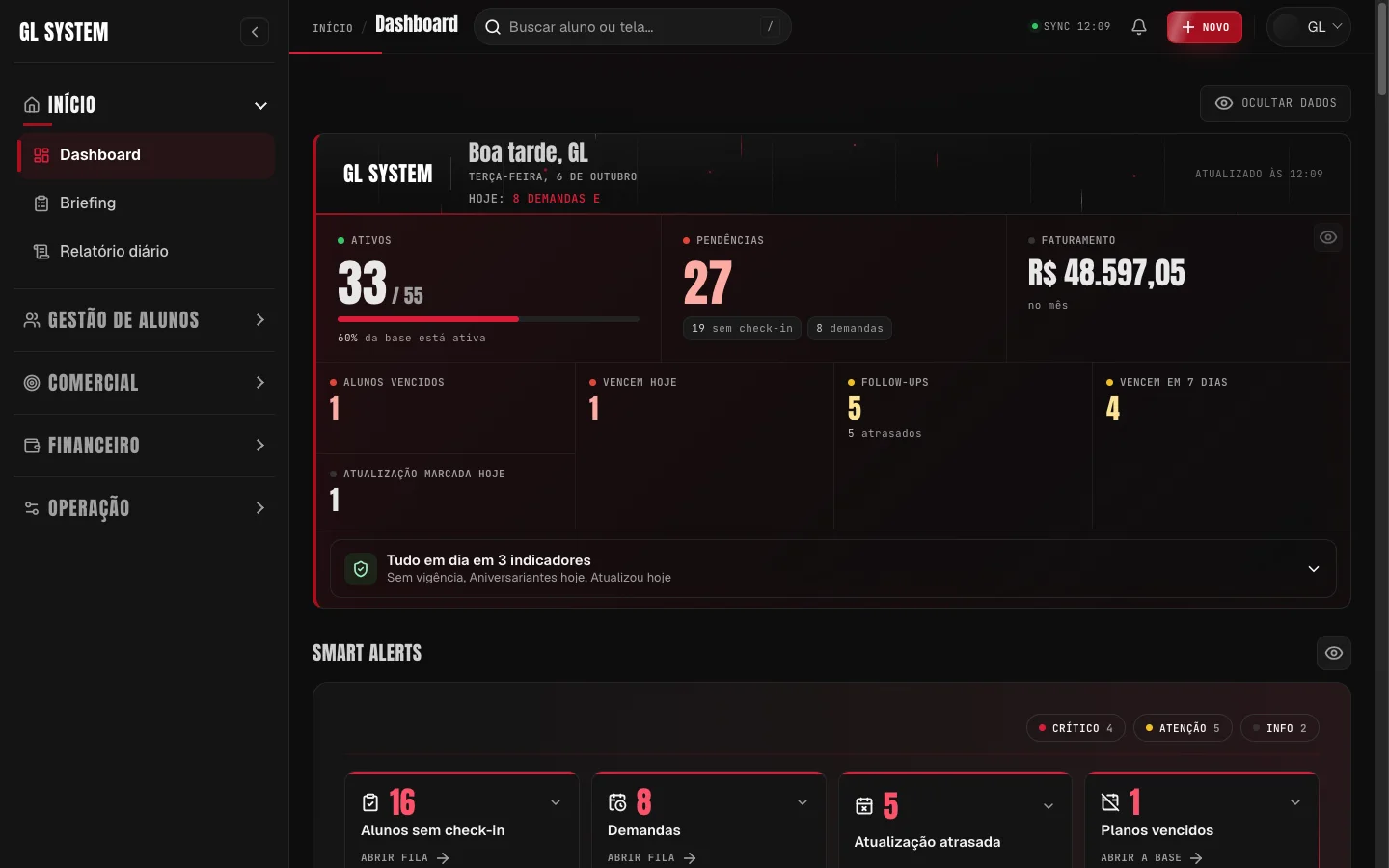
De cima para baixo:
- Saudação e a linha de hoje — "Hoje: 3 sem check-in · 2 demandas em aberto · 1 plano vencido". Só aparece número que existe; zero não vira frase.
- Resumo — ATIVOS, PENDÊNCIAS e FATURAMENTO do mês em grande; oito números menores embaixo. O que está zerado se junta na linha "Tudo em dia em N indicadores" — toque nela para abrir.
- Smart Alerts — um cartão por problema. Toque no cartão: abre a lista com os nomes, cada um levando ao perfil.
- Calendário — o mês com bolinhas por categoria: Atualização marcada, Atrasada, Atualizou, Vencimento, Aniversário, Check-in. A legenda é o filtro (toque para apagar uma categoria). Toque no dia para ver quem é.
- Agenda do dia — os compromissos da sua Agenda Google e todas as demandas em aberto, em três grupos: atrasadas, do dia e sem prazo. Marcar a caixinha conclui a demanda de verdade.
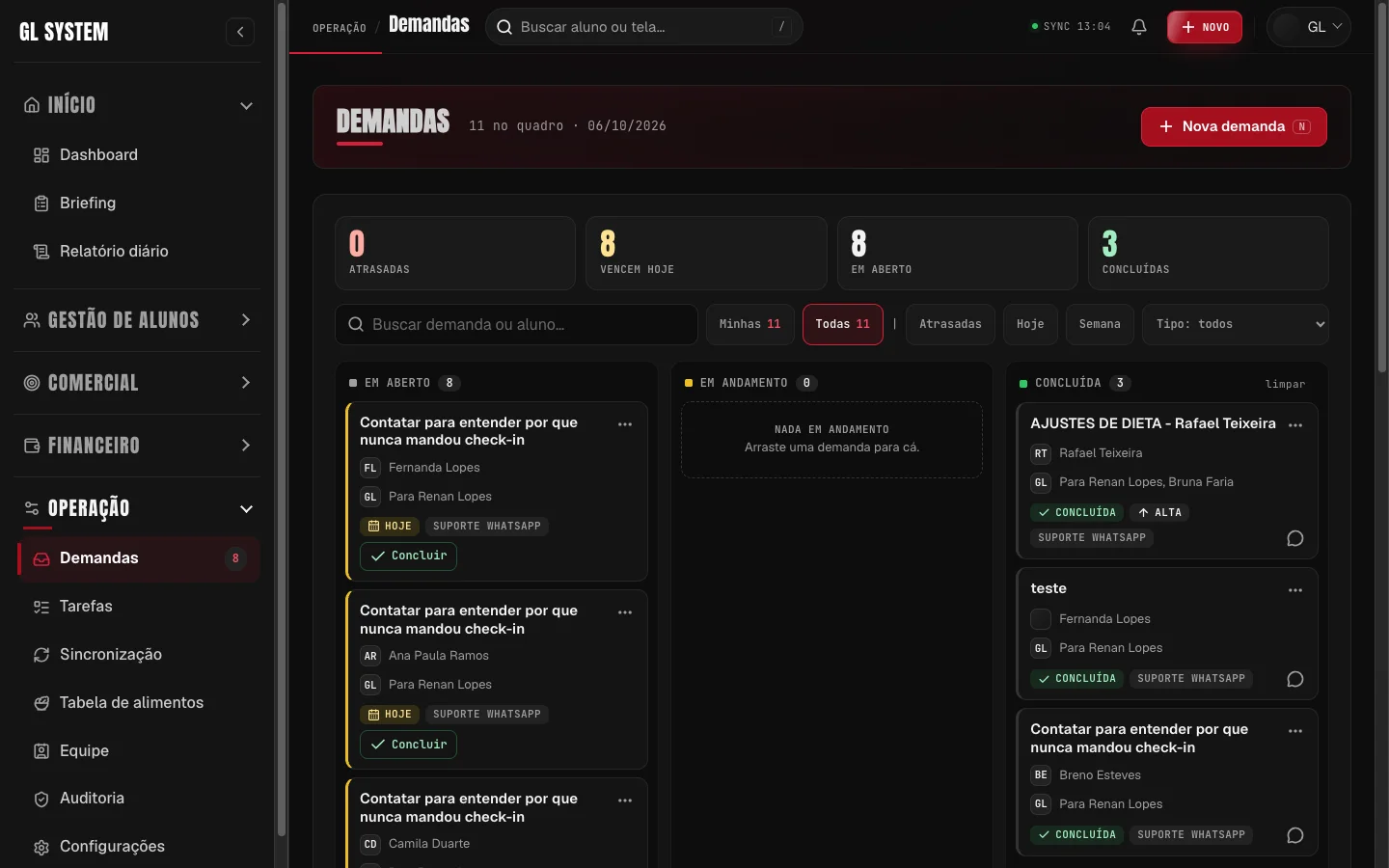
- Demandas — o mesmo quadro da aba Demandas: placar, busca, três colunas. Concluir move o cartão; Desfazer devolve em 5 segundos.
- Alunos — a base inteira, com filtro por status.
Cada painel tem um olho no cabeçalho: toque para recolher e deixar só o título. O sistema lembra como você deixou.
2.2 Os cartões do Smart Alerts
| Cartão | Acende quando | Resolve em |
|---|---|---|
| Alunos sem check-in | ativo não respondeu na semana (7 dias de carência para aluno novo) | Check-ins |
| Demandas | demanda pendente ou vencida | Demandas |
| Planos vencidos | vencimento passou e o aluno segue ativo (quem passou dos 5 dias de carência vem marcado "passou da carência") | Alunos |
| Anamnese para revisar | nome parecido com o de um aluno que já existe; o sistema não cadastrou nada, a decisão é sua | Anamnese |
| Aluno novo sem registro | entrou e não tem nada registrado há dias | perfil do aluno |
| Atualização atrasada | você marcou uma atualização do aluno e a data passou sem ela ser preenchida | perfil do aluno |
| Atualização a vencer | a atualização exige foto do aluno, está para vencer e ele ainda não mandou nada | perfil do aluno |
| Protocolo a renovar | o aluno roda o mesmo treino há semanas demais | perfil do aluno |
| Aluno sem foto há tempo demais | sem foto de progresso há semanas | perfil › Progresso |
| Aluno não recebe mensagem | aluno ativo sem telefone utilizável ou sem ID: o lembrete e a cobrança de check-in não têm para onde ir | Cadastro incompleto |
| Aniversários | hoje ou nos próximos dias | — |
Quando uma leitura falha (Google fora do ar, por exemplo), o cartão diz "não consegui ler" em vez de mostrar zero. Zero seria mentira.
2.3 Briefing — a manhã em uma lista
- Abra Início › Briefing.
- Passo a passo do dia: cada passo traz o número de hoje e o link da tela que resolve ("6 demandas venceram — abrir"). Passo sem trabalho diz "nada hoje" e não conta no progresso: 100% é "o que o dia pedia está feito".
- Marque cada passo ao terminar. As marcas ficam no seu navegador, por dia.
- Abaixo: os alertas em resumo, os follow-ups do CRM de hoje e os números da semana de check-in (quem respondeu, churn do mês, check-ins pendentes).
2.4 Relatório diário — quem precisa de atenção
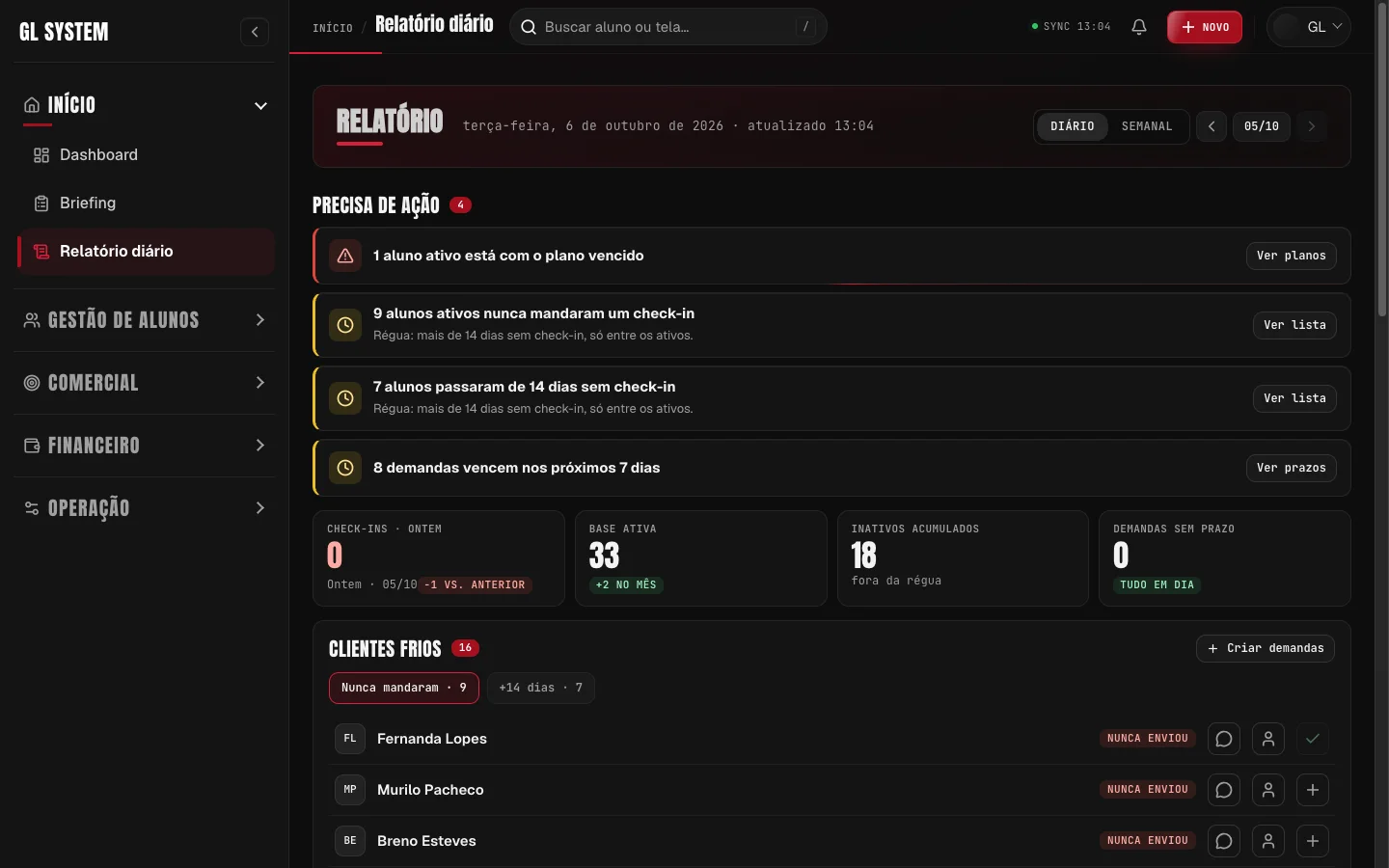
Abre sozinho na primeira vez do dia. A ordem da tela é a ordem da urgência:
- O que exige ação primeiro.
- Quatro números do dia.
- Quem esfriou — alunos sem resposta há dias. O + de cada um cria uma demanda para você (ou para alguém da equipe) ir atrás; há um botão para criar em lote.
- Listas de prazo — o que vence hoje e esta semana.
- Diagnóstico do dia — a leitura da IA sobre os check-ins da semana. Só leitura: não grava nada.
- Contexto por último.
A única coisa que o Relatório grava é a demanda que você cria pelo +. O resto é leitura.
2.5 O sino
O sino do topo guarda o que aconteceu enquanto você não olhava: check-in enviado pelo site, foto nova, anamnese preenchida, lead novo, pagamento registrado, plano que venceu ou entrou na carência, demanda atribuída a você. Toque no aviso para ir à tela.
Capítulo 3
Gestão de Alunos
Onde você acompanha cada aluno: a lista, o perfil com oito abas, os check-ins da semana e o atendimento.
3.1 A lista de alunos
- Abra Gestão de Alunos › Alunos.
- Para achar alguém, digite o nome em Buscar aluno pelo nome…. Os filtros de status (Todos, Ativo e os demais) estreitam a lista.
- Cada linha mostra plano, status e situação do pagamento. A coluna de valor só aparece para quem pode ver dinheiro: o administrador sempre vê; para a equipe é uma permissão por pessoa (ver 7.5).
- Toque no nome para abrir o perfil. Para cadastrar alguém, use Novo cadastro (passo 1.5).
3.2 O perfil: as oito abas
| Aba | Para que serve |
|---|---|
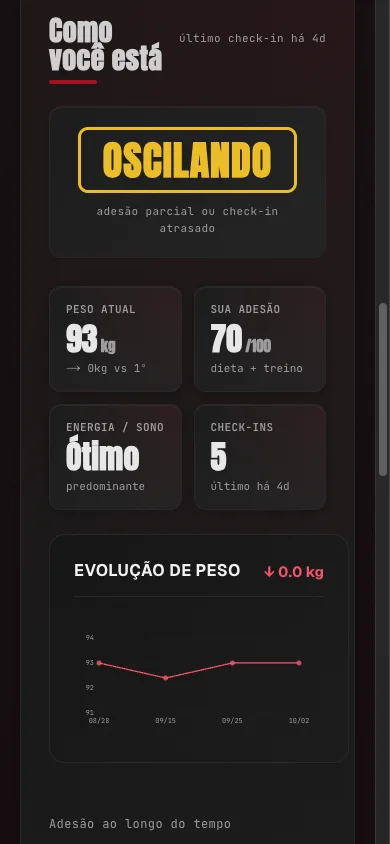
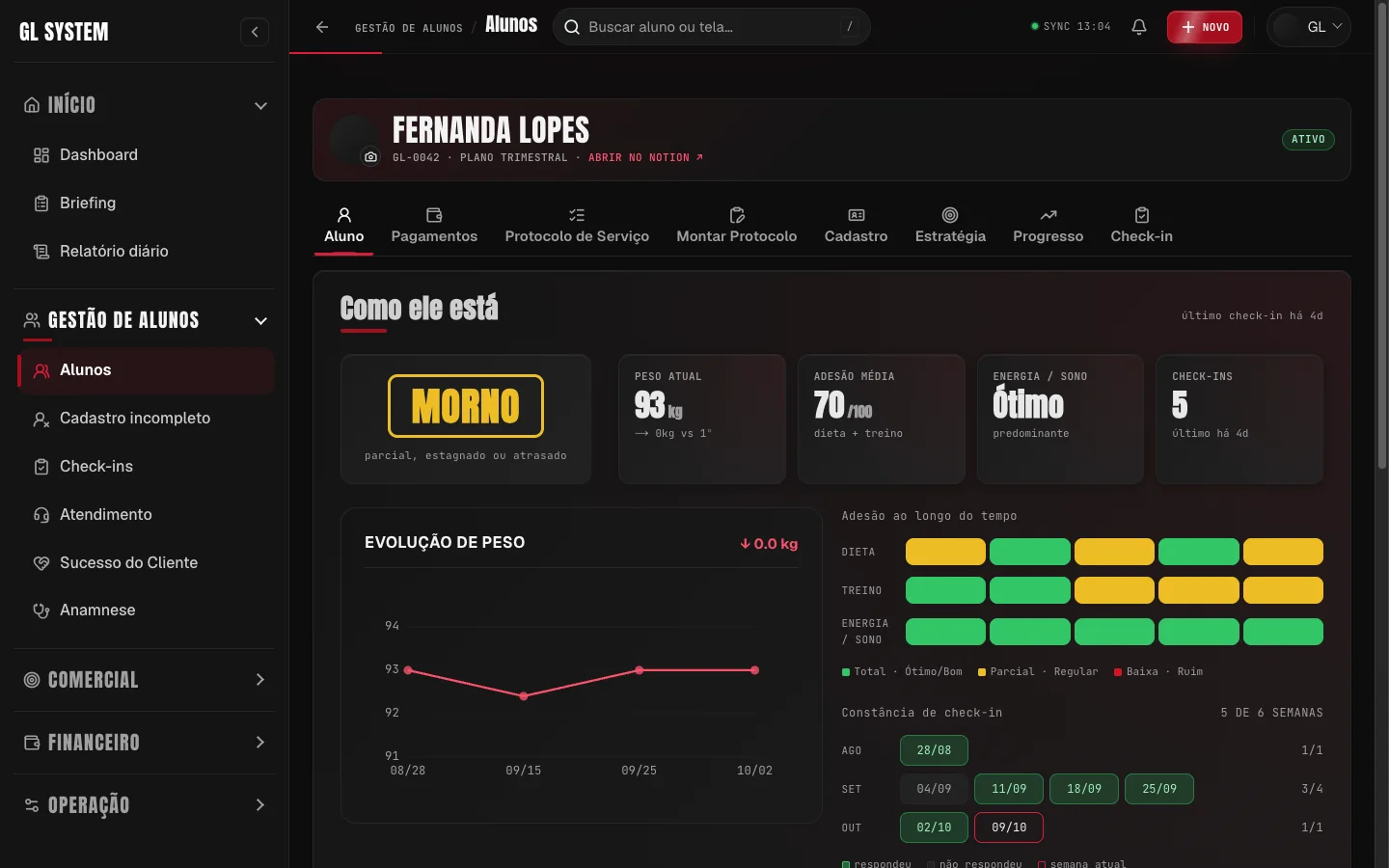
| Aluno | O painel Como ele está: uma leitura geral (por exemplo, MORNO: parcial, estagnado ou atrasado), peso atual, adesão média a dieta e treino, energia e sono, e a constância dos check-ins. Embaixo, Próximos passos, Últimos contatos (com Registrar contato) e dois blocos que abrem e fecham: Demandas e Check-ins. |
| Pagamentos | Lançamentos do aluno; registrar pagamento ou parcela; renovar, pausar ou inativar (passo 3.3). |
| Serviço contratado | O que foi combinado e entregue: entregáveis, exames anexados, calendário de atualização (última atualização e próxima atualização; para marcar, mudar o dia ou remover uma atualização que ainda vem, use o Calendário da aba Aluno) e o prontuário, a linha do tempo do aluno. |
| Treino | A mesa onde o treino do aluno é montado e atualizado. Só aparece para quem tem acesso a treino. |
| Dieta | Os planos alimentares do aluno e a mesa onde se monta. Guardar na mesa NÃO publica: em Planos da dieta você vê o que o aluno vê agora e liga ou desliga cada plano no interruptor (ligar um desliga o outro). Em Datas você programa Liga em e Desliga em e confirma em Agendar. O aluno vê só o plano ligado e dentro da vigência. Só aparece para quem tem acesso a dieta. |
| Cadastro | A ficha (Editar ficha), a anamnese, a senha da área do aluno e o link da anamnese. É aqui que o administrador exclui o aluno. |
| Estratégia | Os alvos do aluno: metabolismo e macros. |
| Progresso | Avaliação física (dobras, % de gordura) e fotos de progresso. |
| Check-in | Todos os check-ins dele, numa lista só. |
Excluir aluno (aba Cadastro, só administrador) apaga o cadastro e os dados dele, e não tem volta. Os lançamentos do caixa ficam: para tirar o dinheiro do faturamento, apague os lançamentos antes.
3.3 Renovar, registrar pagamento, pausar e inativar
Tudo na aba Pagamentos do perfil.
Quando o plano vence
Quando a renovação está no dia ou vencida, ou há saldo em aberto, uma barra de próxima ação aparece logo abaixo do cabeçalho do perfil, com Renovou e Não renovou. Ela só abre o formulário certo na aba Pagamentos; quem grava é o passo a passo abaixo.
- Abra o perfil › Pagamentos › cartão Ciclo do aluno › Renovou o plano?.
- Sim, renovou abre o formulário da renovação: plano, valor do plano, valor recebido, vencimento, saldo devedor, data do pagamento (em branco = hoje), forma de pagamento e observação. A renovação entra no extrato e no faturamento.
- Não renovou pede o motivo da saída (Preço, Sem resultado, Rotina/tempo, Saúde/pessoal, Trocou de profissional, Sumiu ou Outro) e inativa o aluno: ele sai da lista de ativos.
Registrar uma parcela ou um pagamento
- Em Pagamentos, toque em + Registrar pagamento. Se o aluno tem saldo em aberto, a tela pergunta o que é: Parcela do plano atual (abate o saldo; o vencimento só muda se você pedir) ou Renovação ou primeiro pagamento (lança o valor e emenda o vencimento). Sem saldo, o pagamento abre direto. No menu ⋯, ao lado do botão, ficam Ajustar saldo, Corrigir valor do plano e Parcelamento (em quantas vezes e a data da próxima). Se o cartão Próxima parcela diz sem data, o botão Definir a data abre esse mesmo formulário, já no campo da data. Quando o aluno paga em 2× ou mais, a lista Parcelas do combinado mostra cada parcela com a data: Marcar paga abre o pagamento já com o valor dela, Desfazer apaga a parcela paga (o valor volta para o saldo, com a conferência antes) e Editar combinado muda o número de vezes ou a data da próxima. Para voltar a ser à vista, esvazie o número de vezes. Na parceria sem cobrança que ainda carrega saldo ou parcelas de antes, Zerar o saldo e Limpar o parcelamento abrem o formulário já preenchido, e nada grava até você confirmar.
- Na parcela do plano atual, preencha Valor recebido (R$) (vazio = quita tudo), Forma de pagamento, Data do pagamento (em branco = hoje) e, se quiser, Observação. Em Atualizar o vencimento do plano? deixe Não (a data do plano fica como está) ou marque Sim e escolha o Novo vencimento do plano.
- Toque em Prever parcela. A tela mostra Confira antes de gravar: o valor recebido, quanto entra no faturamento, o saldo devedor antes e depois e, se você marcou Sim, o vencimento de antes e o novo.
- Confirmar e gravar — ou Voltar para corrigir. Nada é gravado antes disso.
No alto da aba, uma etiqueta diz o estado: Sem cobrança (parceria), Pausado ou Inativo, Vencido há N dias, Pendente (saldo em aberto ou nenhum pagamento lançado) ou Em dia.
Lançamento errado? No Histórico de parcelas, o menu ⋯ de cada linha traz Corrigir data (abre Corrigir a data deste lançamento) e Excluir (abre Excluir este lançamento), os dois com a conferência antes de gravar. No mesmo menu ficam Ver comprovante e Anexar comprovante (PDF ou imagem); com o arquivo anexado, a linha mostra um clipe, e o menu passa a ter Trocar comprovante e Remover comprovante.
Pausar e reativar
- Em Pagamentos › Ciclo do aluno › Pausar o aluno, toque em Pausar 15 dias, Pausar 30 dias ou Pausar sem prazo. O botão pede um segundo toque para confirmar.
- Pausado, o perfil mostra a faixa Plano pausado: desde quando, quantos dias combinados e quando volta. Aluno pausado não conta como pendência (não entra em "sem check-in").
- Reativar agora (também com segundo toque) volta o aluno a ativo.
Pausa sem prazo não mexe no vencimento: ele só é ajustado quando você reativar.
Parceria
Para quem é atendido sem cobrança (por exemplo, uma influenciadora), escolha em Vínculo a opção Parceria (atendido sem cobrança). O valor e o vencimento do plano podem ficar vazios, e a tela não anuncia "100% pago" de quem nunca devia nada.
3.4 Check-ins da semana
O aluno manda o check-in pela área dele (link e senha, passo 1.6). Aqui você vê quem mandou, quem não mandou e devolve a análise.
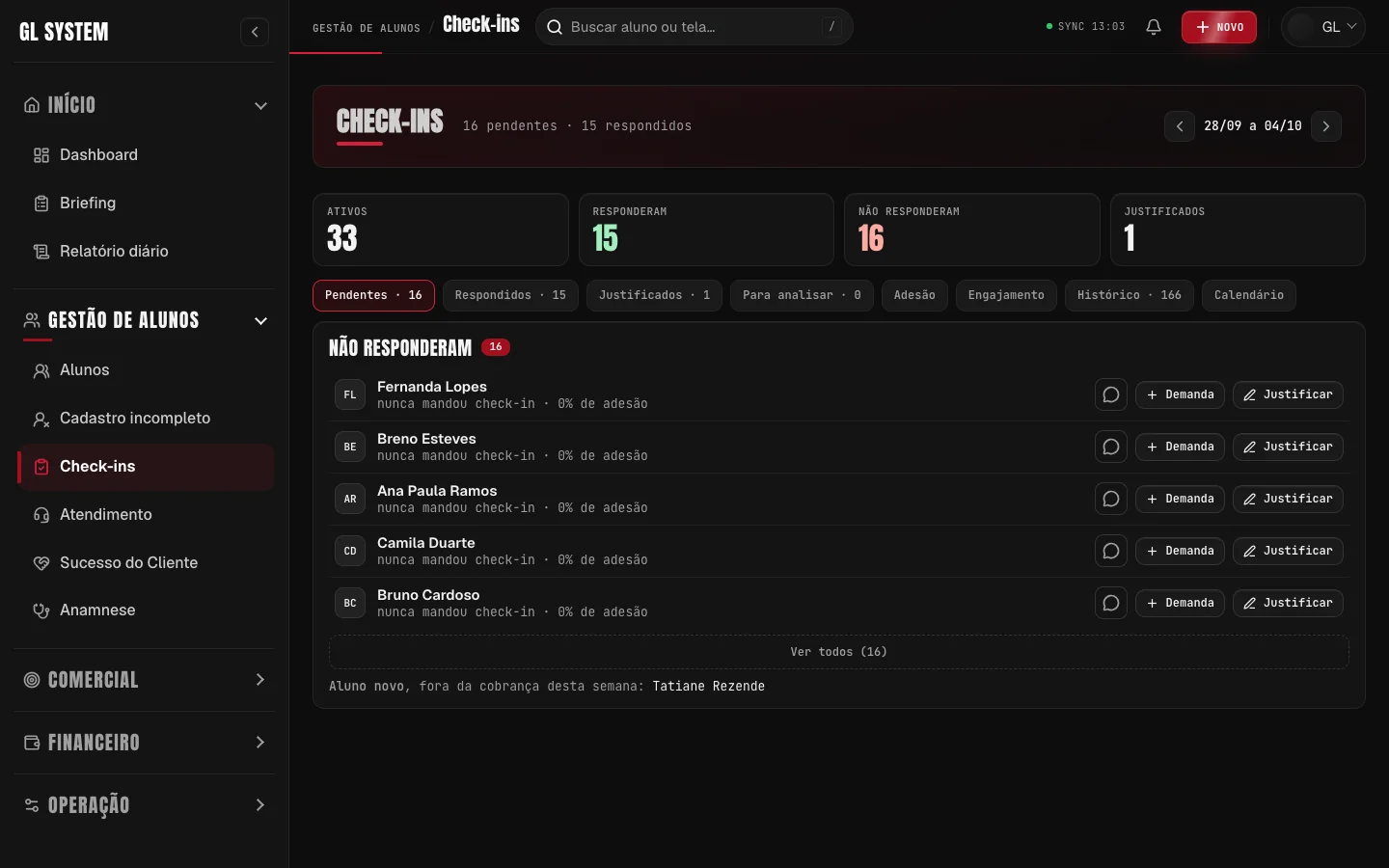
- Abra Gestão de Alunos › Check-ins. A tela abre na semana atual; o seletor de semana troca o período.
- Pendentes (a aba que abre): quem não mandou. Cada linha tem três ações: chamar no WhatsApp (abre o seu), abrir uma demanda de follow-up e justificar (escreva o motivo — viagem, doença, combinado… — e confirme). Quem é justificado sai da cobrança da semana; Aluno novo fica fora da cobrança da primeira semana.
- Responderam: quem mandou na semana. Toque no aluno para abrir o relatório completo.
- Para analisar: os check-ins que chegaram e esperam leitura. Abra um e toque em Gerar análise: a IA escreve um rascunho. Confira, acrescente em Ajuste fino o que ela não pegou ("viajou essa semana, a dieta parcial era esperada") e salve. Só o texto que você aprovou é gravado.
- Adesão e Engajamento são os painéis da semana; Histórico guarda tudo o que já foi analisado, com filtro por tipo de check-in; Calendário mostra os check-ins por dia.
3.5 Atendimento
A rotina de contato com o aluno ativo: quem você já atendeu e quem ficou de fora.
- Abra Gestão de Alunos › Atendimento. O placar mostra a Cobertura: o percentual de alunos ativos com contato registrado na semana. As setas trocam a semana.
- Três blocos, nesta ordem: Devolver o check-in (quem espera a sua devolutiva), Contatar hoje e Atendidos nesta semana.
- Em cada linha: o ícone do WhatsApp (abre o WhatsApp do seu aparelho, se o aluno tem número), o ✓ para registrar o contato e Abrir a ficha. Sem telefone, o aviso leva à ficha, onde o número se cadastra.
- Toque no ✓: abre Registrar contato. Escolha o canal, escreva o que foi tratado (opcional) e confirme. O contato entra na cobertura e no prontuário do aluno.
Também dá para registrar contato pelo perfil: aba Aluno › Últimos contatos › Registrar contato.
3.6 Cadastro incompleto
- Abra Gestão de Alunos › Cadastro incompleto: a lista de quem está ativo e tem a ficha com buraco — E-mail, Telefone, Nascimento, Altura ou Sexo.
- Preencha na própria linha e salve; ela sai da lista. Quando não sobra ninguém, a tela diz: "Todo mundo em atendimento tem a ficha completa."
- Por que importa: o telefone é o que habilita o botão de WhatsApp; nascimento, altura e sexo entram nos cálculos de metabolismo e no laudo.
3.7 Anamnese
A anamnese é o formulário que o aluno preenche no começo. Você a lê no perfil, e só abre a tela Anamnese quando o sistema pede uma decisão.
- Ler: perfil › aba Cadastro › bloco Anamnese. Ela abre em seções, e a Análise da IA resume os pontos de atenção.
- Quando o aluno se cadastra pelo link, o sistema cria o aluno e deixa o cliente escolher a senha (passo 1.5). Se o nome for parecido com o de um aluno que você já tem, ele não cadastra nada: o Início mostra o cartão Anamnese para revisar e a tela Anamnese traz Revisar — possível duplicidade.
- Para cada caso, decida: É a mesma pessoa (não cria aluno novo) ou É outra — cadastrar (cria um aluno novo; pede confirmação).
- O resto da tela (A criar) não se aplica a uma consultoria nova: não há o que criar.
Capítulo 4
Financeiro
Onde o dinheiro entra e sai: o extrato do que os alunos pagaram, os custos da consultoria e o registro de um pagamento. Só aparece para quem pode ver valores em dinheiro (7.5).
4.1 Extrato
- Abra Financeiro › Extrato. No alto ficam os números do mês. Logo abaixo, o Faturamento mensal: cada barra é um mês, e tocar nela abre os pagamentos daquele mês.
- Para onde vai o dinheiro mostra os custos do mês por categoria (eles são lançados em Custos, 4.2).
- Embaixo, três abas: Pagamentos (tudo o que foi registrado, do mais novo ao mais antigo), Renovações previstas (quem renova em cada mês e o que está atrasado) e Saldos devedores (quem ainda deve parte do plano; o nome leva ao perfil).
- Baixar Excel gera a planilha do extrato, de Todos os meses ou de um mês escolhido.
O extrato só lê. Para corrigir um lançamento, abra o perfil do aluno, aba Pagamentos (3.3).
4.2 Custos
- Abra Financeiro › Custos. As setas trocam o mês.
- No alto, quatro números: Custo por aluno, Margem (o que sobra do faturamento), Custo do mês e Faturamento. A margem só aparece depois do primeiro custo lançado.
- + Lançar custo abre o formulário: Data, Categoria, O que foi, Valor e, para o que se paga sempre, Todo mês. Toque em Lançar.
- Custo de todo mês entra sozinho nos meses seguintes. Para parar de pagar, use Editar e preencha Encerra em: os meses em que ele valeu continuam na conta.
- Na lista Lançamentos, cada linha tem Editar e Remover (o Remover pede um segundo toque, em Confirmar remoção). Por categoria mostra quanto cada uma pesou no mês.
- Baixar Excel gera a planilha dos custos do mês que está na tela.
4.3 Registrar um pagamento
Para lançar sem abrir o perfil: aluno novo pagando pela primeira vez, ou renovação. Se o aluno já existe, o caminho do perfil (3.3) faz o mesmo e mostra o histórico dele junto.
- Abra Financeiro › Registrar lançamento (ou Novo › Registrar lançamento, no topo).
- Em Nome do aluno, comece a digitar: a lista sugere quem já está cadastrado. Nome que não está na lista Entra como aluno novo.
- Preencha Plano, Valor total do plano (R$), Valor pago agora (R$) (menos que o total vira saldo devedor), Forma de pagamento, Data do pagamento (em branco, vale hoje), Data de início (em branco, vale a do pagamento) e, se quiser, Observações.
- Toque em Ver preview (não grava). A tela mostra o Preview do que seria gravado: o lançamento do extrato, o vencimento calculado e o que muda no cadastro do aluno.
- Conferiu? Confirmar e gravar de verdade. Mudou alguma coisa no formulário depois do preview? A tela pede um preview novo antes de gravar.
Capítulo 5
Área do aluno
O que o seu aluno vê quando entra com o link e a senha (1.6), e como você libera cada parte. É a mesma área no celular e no computador.
5.1 Entrar
- No perfil do aluno, aba Cadastro, bloco Área de progresso do aluno, toque em Gerar senha e mande com Copiar mensagem para o WhatsApp (1.6).
- No primeiro acesso o aluno troca a senha. Depois, a área (Meu progresso, na aba do navegador) abre direto na tela Hoje.
- Aluno inativo ou pausado: no lugar da área ele vê um aviso com o motivo e o caminho de volta. Renovou ou reativou (3.3), a área volta.
5.2 O que tem na área
A área tem cinco abas, numa barra embaixo no celular e à esquerda no computador: Hoje, Treino, Dieta, Evolução e Fotos. No celular ela se instala como app: no Safari do iPhone, Compartilhar › Adicionar à Tela de Início; no Chrome do Android, o menu ⋮ › Instalar app (ou o aviso que o próprio navegador mostra). O ícone leva o nome da sua consultoria e abre direto na Hoje, sem a barra do navegador.
- Hoje: o que vence. Um cartão por coisa: o treino liberado (e quantos dias tem), o check-in da semana (feito, ou o dia em que vence, com o botão Check-in semanal), as fotos pedidas pela programação e o feedback novo que você entregou. Nada vencendo, a tela diz isso.
- Treino: o protocolo que você liberou no perfil do aluno, aba Treino. Sem treino liberado, a aba diz que ele aparece ali assim que você liberar.
- Dieta: o plano alimentar que você ativou na aba Dieta do perfil (3.2), nos mesmos blocos de refeição, com o total do dia e os macros; e Trocar um alimento, a calculadora de substituição com a tabela de alimentos (7.4). Sem plano ativo (guardado mas inativo, programado para depois ou vencido), a aba Dieta nem aparece para o aluno.
- Evolução: os números dos check-ins dele (adesão, peso, constância), que só aparecem depois que você entrega a leitura (5.3); e Sua carga: um cartão por exercício que ele registrou no Meu treino, com o recorde, a linha da carga ao longo dos treinos e os últimos cinco. A carga é o que ele mesmo anotou, então aparece sem depender da leitura.
- Fotos: Mandar fotos de hoje, em quatro posições (De frente, De lado, braços esticados, De lado e De costas), cada uma com a dica de como tirar. As fotos chegam no perfil, aba Progresso. Embaixo, Os feedbacks que você entregou: o antes e depois com o seu texto; com as duas fotos enquadradas, Sobrepor as fotos e Cortina ajudam o aluno a comparar. O Passo a passo desta aba abre sozinho no primeiro acesso e fica num botão no alto para rever.
- Check-in semanal: o formulário da semana. O que ele manda chega em Gestão de Alunos › Check-ins (3.4).
5.3 O que ele só vê depois que você entrega
Fotos e comparativos ficam fechados até você decidir.
- No perfil do aluno, aba Progresso, monte o antes e depois e toque em Entregar ao aluno.
- Escreva o feedback, confira os ângulos marcados e toque em Salvar e entregar. O aluno passa a ver só o que foi entregue; tirar o último feedback fecha o acesso de novo.
Capítulo 6
Comercial
O funil de quem ainda não é aluno: do primeiro contato até fechar, ou perder e saber por quê.
Prefere ser guiado pela própria tela? No alto do CRM, toque em Passo a passo do CRM: a tela escurece e o botão de cada passo acende, com uma explicação curta. Dá para fechar quando quiser.
6.1 Cadastrar um lead
- Abra Comercial › CRM / Pipeline e toque em + NOVO LEAD (ou Novo › Novo lead, no topo).
- Preencha o nome (obrigatório), a origem (Direct, Story, WhatsApp, Indicação ou Outro), o Ticket Previsto (R$) e uma nota, se quiser. Toque em Criar Lead.
- O lead entra na primeira coluna do funil, Novo Lead.
6.2 O funil (aba Pipeline)
- As colunas são as etapas: Novo Lead, Follow-up Lead, Negociação, Follow-up Negociação, Ganho e Perdido. O quadro ocupa a tela inteira e rola de lado quando as colunas não cabem. A faixa colorida no topo de cada coluna diz a etapa.
- Arraste o cartão para mudar a etapa: a coluna de destino acende. Solte sobre outro cartão da mesma coluna para mudar a ordem; a ordem fica guardada.
- Cada cartão mostra o nome com as iniciais, a origem, o valor, quem cuida do lead e a temperatura. A barra colorida na lateral é a temperatura: vermelha para Quente, amarela para Morno, azul para Frio. "Parado há 7d" (em amarelo) avisa que o lead está uma semana ou mais sem contato.
- Ao marcar como perdido, escolha o motivo: Preço, Sumiu, Timing, ICP errado ou Outro.
- No alto da tela ficam os números do funil: leads, ganhos e, para quem pode ver dinheiro, o ticket médio.
6.3 Trabalhar em um lead
- Clique no cartão para abrir o painel do lead. Nele ficam o Responsável (quem cuida do lead), o Prazo do follow-up, as etiquetas, o Checklist, os Anexos (links), a Descrição, os Comentários e a Atividade.
- Em Atividade o sistema anota sozinho o que mudou: a etapa, o prazo e o responsável, com quem fez e quando. Ela só lista; você não escreve nela. O que você quer dizer a si mesmo ou à equipe vai em Comentários.
- Toque no WhatsApp do cartão para abrir a conversa com o lead.
- No ⋯ do cartão: mover de etapa, a temperatura (Quente, Morno ou Frio), Editar, Duplicar e Excluir. Duplicar cria uma cópia na mesma etapa, com "(cópia)" no nome.
- No ⋯ do alto de cada coluna: ordenar a lista, mover todos os cartões, Recolher a lista (a coluna vira uma faixa fina com o número; clique nela para abrir de novo) ou excluir a lista. Use + Adicionar um lead no pé da coluna para criar sem sair do quadro.
6.4 Achar um lead
- Em Quadro você vê o funil; em Tabela, os mesmos leads em linhas, com Ordenar por etapa, nome, valor, follow-up ou tempo sem toque. A sua escolha fica guardada neste navegador.
- Escreva em Buscar lead para procurar por nome, nota ou telefone. Os filtros ao lado separam por origem, temperatura, etiqueta, responsável, data de criação e prazo do follow-up, e podem ser combinados. Limpar filtro desfaz todos.
- O filtro só esconde: nada é apagado nem muda de etapa.
6.5 Recuperar um lead excluído
- Abaixo do quadro, toque em Ver excluídos: aparecem os últimos 50 leads excluídos, com a etapa e o dia.
- Toque em Restaurar no lead e ele volta ao quadro, na etapa em que estava. Se o lead veio do formulário, a resposta dele na planilha foi apagada na exclusão e não volta; o lead sim.
6.6 As outras abas
| Aba | Para que serve |
|---|---|
| Reativação | ex-alunos que vale chamar de volta, com o tempo que estão inativos |
| Reaquecimento | leads que esfriaram, para retomar o contato |
| Motivo de Perda | por que você perde vendas, somando os motivos marcados |
| Relatório | conversão e ticket médio do funil |
| Material de Apoio | um roteiro comercial para consulta |
| Cadência | quem está em follow-up e quando é o próximo toque |
| Checklist | as tarefas comerciais do dia |
Capítulo 7
Operação
O que mantém a consultoria funcionando: demandas, a Sincronização (onde ficam os seus dados e a ligação com o Google), a tabela de alimentos, a equipe e os dados dos documentos do aluno.
7.1 Demandas
Tudo o que precisa ser feito, com dono e prazo. É o mesmo quadro do Início.
- Abra Operação › Demandas. No alto: o placar, a busca (Buscar demanda ou aluno…) e os filtros Minhas ou Todas, Em aberto, Vencem hoje, Atrasadas, Concluídas e Tipo: todos.
- Nova demanda abre uma gaveta (a tecla N também, só nesta aba). Preencha Demanda (título), o Aluno (deixe vazio para o que não é de um aluno: vira "Da empresa"), o Prazo (a hora é opcional), o tipo, quem responde e as Observações, e salve.
- Os tipos são: Montar Protocolo, Atualização de Planos, Suporte WhatsApp, Feedback, Atualizar Dieta, Atualizar Treino, Pedir foto, Check-in, Protocolo de atendimento e Pagamento. Os quatro últimos também nascem do calendário do aluno, clicando no dia.
- O quadro tem três colunas, e o cartão anda entre elas arrastando. No cartão: Concluir move para Concluída (o Desfazer aparece por alguns segundos); o menu ⋯ traz Editar, Mover p/ … e Excluir, que também pode ser desfeito na hora.
- O cartão mostra a situação do prazo (vence hoje, atrasada) e só mostra prioridade quando é Alta ou Baixa. O atalho de WhatsApp do cartão abre o seu WhatsApp com a mensagem pronta para avisar quem executa: nada é enviado sozinho.
- O botão de limpar as concluídas tira os cartões do quadro (eles continuam no histórico de cada aluno) e pede confirmação.
A demanda também aparece na Agenda do dia do Início: marcar a caixinha lá conclui aqui, e o contrário também.
7.2 Tarefas
Fica em Operação › Configurações › Ferramentas: não é trabalho do dia a dia, por isso não está no menu. Esta tela é o painel das rotinas automáticas do sistema, com a última execução de cada uma. As quatro rotinas listadas (Sync de perfis, Anamnese, Import de check-ins e Análise de check-ins) não rodam nas contas das consultorias, então aqui aparecem como Nunca rodou. É o esperado, não é defeito, e não há nada a fazer nesta tela.
7.3 Sincronização
Onde ficam os seus dados e a ligação com o Google.
- Abra Operação › Configurações › Ferramentas › Sincronização. O bloco Conexões da consultoria diz onde os seus dados moram: alunos, caixa, equipe, fotos e anamnese ficam no próprio sistema, e não há planilha nem pasta para ligar.
- Importar as respostas da anamnese: toque em Conferir respostas (nada é lido antes do clique). A prévia mostra Quem viraria aluno: quem respondeu nos últimos 30 dias vem marcado; os antigos e os de nome parecido com um aluno que você já tem vêm desmarcados, e Marcar todos liga todos de uma vez. Escolha e toque em Importar (segundo clique): só então os alunos são criados.
- Perfis dos alunos confere se todo aluno ativo tem perfil no sistema; quando sim, mostra Tudo em dia.
Consultoria que abriu antes, já com uma planilha ligada, vê também em Conexões da consultoria a planilha (Já tenho uma planilha › Selecionar planilha existente, ou Quero criar uma nova › Criar minha planilha), a Aba de leads, a Anamnese (o Google Form) e a Pasta de fotos no Drive, cada uma com Pronto — o sistema já lê de lá. quando está ligada. A Conferência banco × planilha só lê: compara o que o sistema guardou com a planilha e aponta as diferenças. Não grava nada.
Se o Google da consultoria cair (a Agenda deixa de aparecer), uma faixa no topo avisa e o botão de reconectar resolve (passo 1.3).
7.4 Tabela de alimentos
A tabela da calculadora de substituição do aluno, com a procedência de cada número.
- Abra Operação › Tabela de alimentos. Os chips mostram um grupo por vez, ou só os alimentos a conferir.
- Cada linha traz o alimento, kcal, macros, fibra e a Fonte: de que base o número veio. Âmbar é A conferir; cinza é só informação.
- A tabela é a mesma para todas as consultorias: você consulta, não edita.
7.5 Equipe
Só o administrador abre esta tela.
- Abra Operação › Equipe. Em Convidar alguém, dê um nome ao convite (ex.: "Ana, nutricionista"), escolha o Cargo e, se quiser, o e-mail. Copie o Link do convite e mande: a pessoa cria a conta dela e cola o código (passo 1.6).
- O Cargo já marca as áreas típicas; ajuste O que esta pessoa pode ver como quiser:
| Cargo | Áreas que já vêm marcadas |
|---|---|
| Administrador | todas — e só ele abre Equipe e Auditoria |
| Auxiliar de treino | Início, Alunos, Check-ins, Atendimento, Protocolo de treino, Plano alimentar, Demandas |
| Nutricionista | Alunos, Check-ins, Avaliação física, Anamnese, Plano alimentar |
| Comercial / SDR | Início, CRM / Comercial |
| Administrativo | Início, Alunos, Financeiro, Demandas |
- Duas perguntas por pessoa: Pode alterar dados? (sem isso ela só lê) e Pode ver valores em dinheiro? (sem isso, faturamento, custos e valores de plano ficam escondidos para ela).
- Em Quem tem acesso aparece cada pessoa com o cargo; é ali que se corta o acesso.
7.6 Auditoria
O livro de quem mexeu em quê. Só o administrador.
- Abra Operação › Configurações › Ferramentas › Auditoria. Cada linha mostra a hora, o que foi mexido, quem mexeu e o tipo da ação; um botão abre o detalhe, campo a campo.
- Os filtros Tabela (qual parte do sistema) e Quem (Todo mundo ou uma pessoa) estreitam o livro.
- Serve para descobrir quem alterou um valor, um vencimento ou excluiu um aluno.
7.7 Configurações
O nome da consultoria, o que aparece no menu, as ferramentas de bastidor e os dados que saem nos documentos entregues ao aluno, como o laudo. Cadastre uma vez.
- Abra Operação › Configurações.
- Nome da consultoria: digite em Nome na capa do Início e nas páginas dos seus clientes (até 30 caracteres, do jeito que quiser: a caixa alta é automática). Em Estilo do nome escolha como ele é desenhado: Padrão, Prateado, Cromado, Vermelho, Sombra vermelha, Inclinado ou Espaçado. Cada opção já mostra o seu nome, e a prévia mostra o escolhido nos temas escuro e claro. Clique em Salvar nome e estilo: a capa do Início e as páginas dos seus clientes já mostram o novo nome e o novo estilo. O menu lateral não leva o nome: ele é só a logo do sistema. Só o administrador vê este campo.
- Módulos: desmarque o que a sua consultoria não usa e toque em Salvar módulos. O que você desligar some do menu, da busca e do perfil do aluno. Nada é apagado, e dá para ligar de novo quando quiser. Só o administrador vê este bloco.
- Ferramentas: Tarefas, Sincronização e Auditoria (7.2, 7.3 e 7.6). Não são do dia a dia, por isso moram aqui e não no menu; a busca do topo também acha as três.
- Treinador: Nome do treinador, CREF e Assinatura do treinador.
- Nutricionista: Nome da nutricionista, CRN e Assinatura da nutricionista. Deixe em branco se o laudo não leva assinatura de nutrição.
- Marca no laudo: Logo para impressão (PNG ou JPG; sai no topo do laudo) e Tamanho do logo no laudo.
- Rodapé: Observação de rodapé, um texto livre e opcional no fim do laudo.
- As imagens são reduzidas para caber; um PNG com fundo transparente fica melhor na assinatura. Salve.
As fotos usam dados ilustrativos: nomes e valores são exemplos, não de clientes reais.